↓
↓
クイックアクセスツールバー/Excel2007↓
↓
画像▼クリックで拡大ができます…クイックアクセスツールバー/Excel2007↓
↓
クイックアクセスツールバー/Excel2007↓
↓
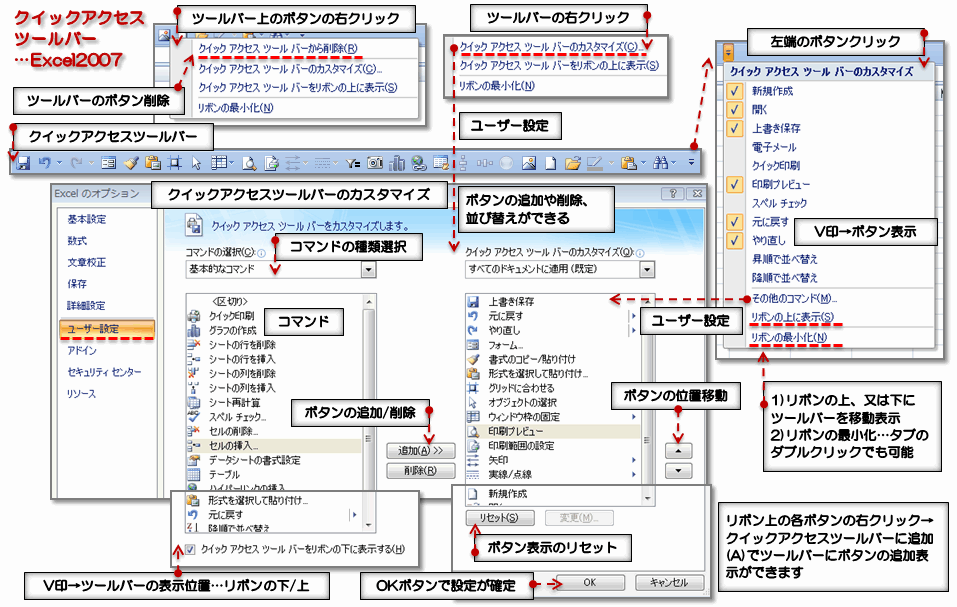
●今回はExcel2007の「クイックアクセスツールバー」について投稿画像に簡単にまとめました。「クイックアクセスツールバー」はOffice2007から追加された新しいバーです。↓
↓
(1)「クイック アクセス ツールバー」は、既定の初期設定では Excel ウィンドウの最上部に配置されているシンプルなツールバーです。頻繁に使用するツールボタンを追加表示して、素早くボタンの機能にアクセスできます。「クイック アクセスツールバー」は、コマンドボタンの追加や削除、位置移動などのカスタマイズできます。↓
また、ツールバーの右クリックメニューで、リボンの上、又は下にツールバーを移動表示したり、リボンを最小化して編集画面を広く利用することもできます。↓
↓
(2)リボン上のボタンを「クイックアクセスツールバー」に追加してすぐに利用できるようにできます。ボタンの追加方法は、リボン上ボタンの右クリックで表示されるメニュー「クイックアクセスツールバーに追加(A)」を選択することで「クイックアクセスツールバー」にボタンが追加されます。↓
ボタンを「ツールバー」から削除する場合は、ボタンの右クリックメニュー…「クイックアクセスツールバーから削除(R)」で「ツールバー」から削除できます。↓
↓
↓
画像▼クリックで拡大ができます…Excel2007の画面構成↓

↓
↓
●関連記事を紹介します。↓
リンク▲検索と置換の応用(2)/Excel2007↓
リンク▲検索と置換/Excel2007↓
リンク▲画面表示/Excel2007↓
リンク▲セル結合の解除/Excel2007↓
リンク▲半角変換…ASC関数/Excel2007↓
リンク▲リボン「ホーム」タブ(2)/Excel2007↓
↓
↓
●本ブログ内の関連記事の紹介をします。…Googleブログ「ひろくんのグーグル散歩」より↓
リンク▲ラベル【Excel2007】記事…最新記事の表示ができます。↓
リンク▲Office2007(エクセル)操作法…関連記事の一覧が表示できます。↓
リンク▲ラベル【オフィス2007】記事…最新記事の表示ができます。↓
↓
▲0625B▲↓

0 件のコメント:
コメントを投稿