↓
↓
リボン(2)/Excel2007↓
↓
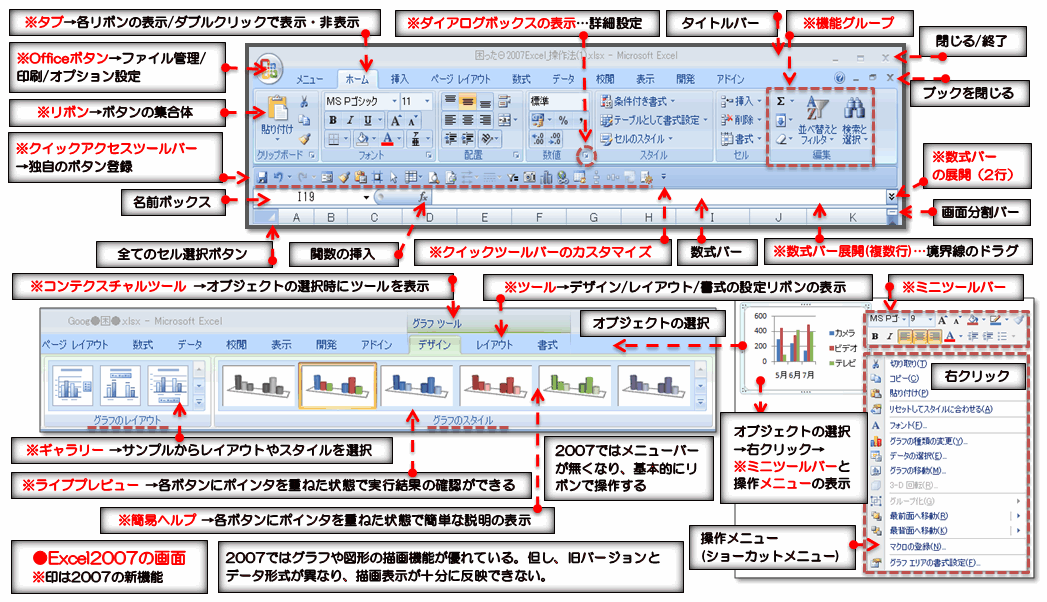
画像▼クリックで拡大…リボンと右クリック/Excel2007↓
↓
「リボン」操作/Excel2007↓
↓
●今回はExcel2007の「リボン操作」について簡単にまとめました。↓
↓
1)エクセル画面右上には、【閉じる】ボタン(エクセルを終了する)と【ウィンドウズを閉じる】ボタン(現在のブックを閉じる)があります。現在のブックを閉じて次のブックを開く場合は、【ウィンドウズを閉じる】ボタンを利用すると速く作業ができます。【閉じる】ボタンでブックを閉じるとソフト本体が閉じて、再度起動するので、ブックの切り替えに時間がかかります。ブックの切り替え作業には【ウィンドウズを閉じる】ボタンが活用できます。↓
↓
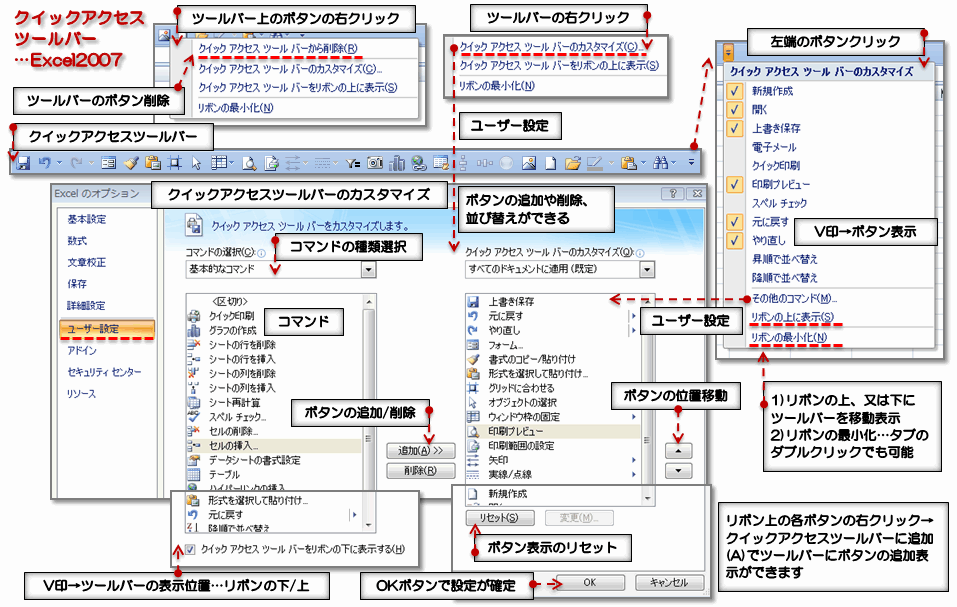
2)「リボン」は、タブの選択で表示される個別のリボン表示に切り替えることができます。リボンの基本を理解して活用することがExcel2007を上手に使うポイントです。但し、使用頻度の高い機能ボタンの使用には、各ボタンを追加配置できる「クイックアクセスツールバー」を上手に使ってください。↓
ツールバーボタンの右端の▼ボタン、又は、ツールバーの右クリックで表示される「クイックアクセスツールバーのカスタマイズ」メニューで「ボタン追加設定画面」が表示されます。「クイックアクセスツールバー」については、次の記事を参考にしてください。↓
リンク▲「クイックアクセスツールバー」の利用方法/2007↓
↓
画像▼クリックで拡大ができます…クイックアクセスツールバー/Excel2007↓
↓
↓
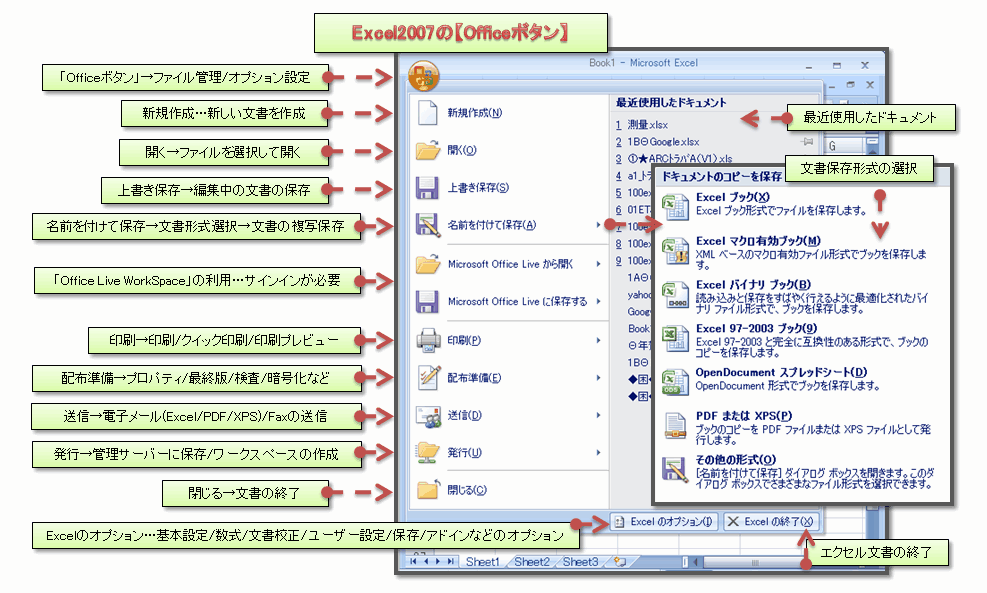
3)ファイルを開く時には、画面の左上にある丸い「Officeボタン」を利用します。基本的に「ファイル操作」に関するメニューがここに表示されます。最近使用したファイルの一覧を利用すると、以前に開いたエクセル文書ファイルを素早く探すことができます。「Officeボタン」については、次の記事を参考にしてください。↓
リンク▲「Officeボタン」の利用方法/2007↓
↓
画像▼クリックで拡大…Officeボタン/Excel2007↓
↓
↓
4)Excelがフリーズしたばあいは、「Ctrl+Alt+Delete」を押すことで、「タスクマネージャー」が起動し、「タスクの終了」ボタンでソフトを強制終了できます。↓
↓
↓
●関連記事の紹介↓
リンク▲画面表示/2007↓
リンク▲リボン「ホーム」タブ(2)/2007↓
リンク▲リボンの表示画面/Excel2007 ↓
リンク▲リボンの校閲画面/Excel2007 ↓
リンク▲リボンのデータ画面/Excel2007 ↓
リンク▲リボンの数式画面/Excel2007 ↓
リンク▲リボンのページレイアウト画面/Excel2007 ↓
リンク▲リボンの挿入の画面/Excel2007↓
↓
▲0713B▲↓

0 件のコメント:
コメントを投稿