↓
↓
画面表示/Excel2007↓
↓
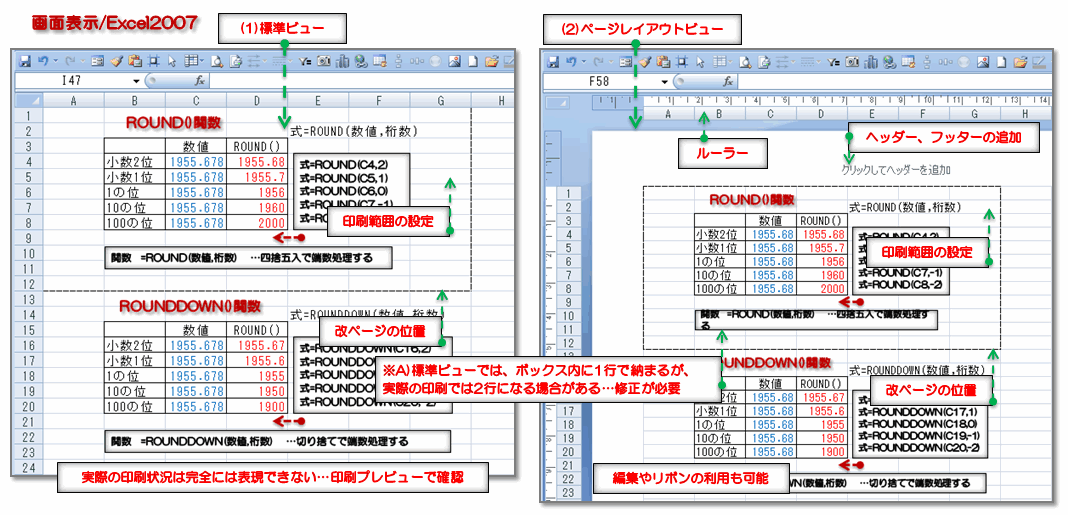
画像▼クリックで拡大ができます…画面表示…(1)標準ビュー(2)ページ レイアウト ビュー/Excel2007↓
↓
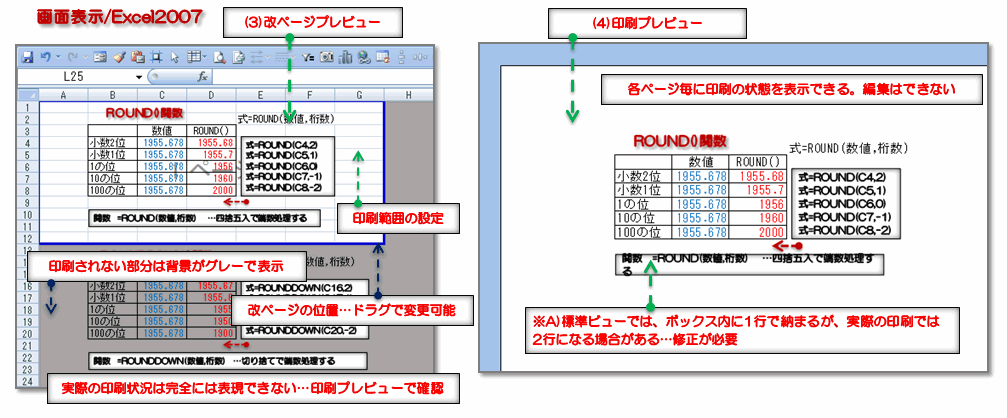
画像▼クリックで拡大ができます…画面表示…(3)改ページプレビュー(4)印刷プレビュー/Excel2007↓
↓
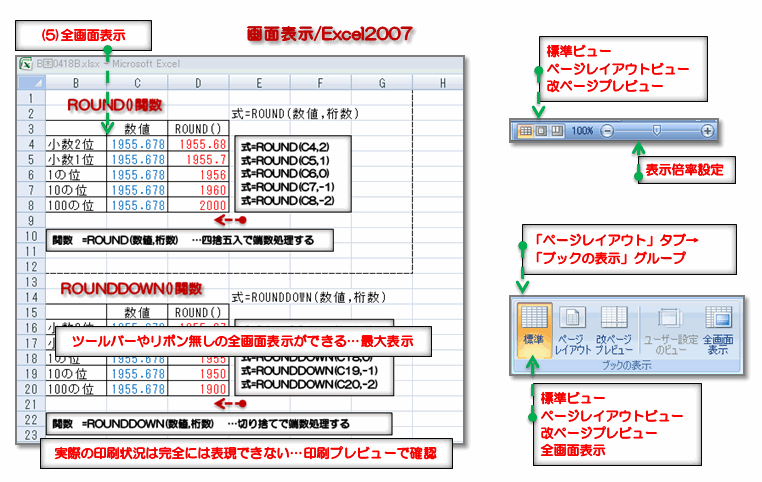
画像▼クリックで拡大ができます…画面表示…(5)全画面表示/Excel2007↓
↓
画面表示/Excel2007↓
●Excel2007では、下記のように画面表示の状態を変更できます。目的の用途に応じて表示方法を使い分けることができます。「ページレイアウト」タブ→「ブックの表示」グループのボタンで表示画面の切り替えができます。また、編集画面右下のツールバーでも表示画面の切り替えができます。↓
↓
↓
(1)標準ビュー…通常の標準の編集画面です。標準ビューでは、実際の印刷状況は完全には表現できないので、必ず印刷プレビューで確認することが必要です。↓
↓
(2)ページ レイアウト ビュー…ワークシートを印刷する前に印刷内容を確認しながら、編集することができます。レイアウトや書式を変更でき、さらに、ルーラーを使用したデータの幅と高さの計測、ページの向きの変更、ページ ヘッダーとページ フッターの追加または変更、印刷用の余白の設定、および枠線、行見出し、列見出しの表示と非表示の切り替え、目盛りオプションの指定を行うこともできます。↓
↓
(3)改ページプレビュー…改ページ位置を調整できます。印刷されない部分はグレーの背景で表示されます。改行位置をドラグで変更できます。また、ページ番号が表示されます。↓
↓
(4)印刷プレビュー…印刷したときの実際の印刷内容をページ毎に確認できます。標準ビューでは、実際の印刷状況は完全には表現できないので、必ず印刷プレビューで確認することが必要です。↓
例えば、投稿画像のように※A)標準ビューでは、テキストボックス内に文字列が1行で納まるが、実際の印刷では2行になる場合があります。この時は修正が必要です。↓
↓
(5)全画面表示…ツールバーやリボンが非表示で全画面表示ができます。編集画面の最大表示ができます。↓
↓
↓
画像▼クリックで拡大ができます…Excel2007の画面構成↓

↓
↓
●本ブログ内の関連記事の紹介をします。…Googleブログ「ひろくんのグーグル散歩」より↓
リンク▲Office2007(エクセル)操作法…関連記事の一覧が表示できます。↓
リンク▲ラベル【オフィス2007】記事…最新記事の表示ができます。↓
↓
▲0622B▲↓

0 件のコメント:
コメントを投稿