↓
↓
検索と置換(2)/Excel2007↓
↓
画像▼クリックで拡大ができます…検索と置換の応用例/Excel2007↓
↓
検索と置換/Excel2007↓
↓
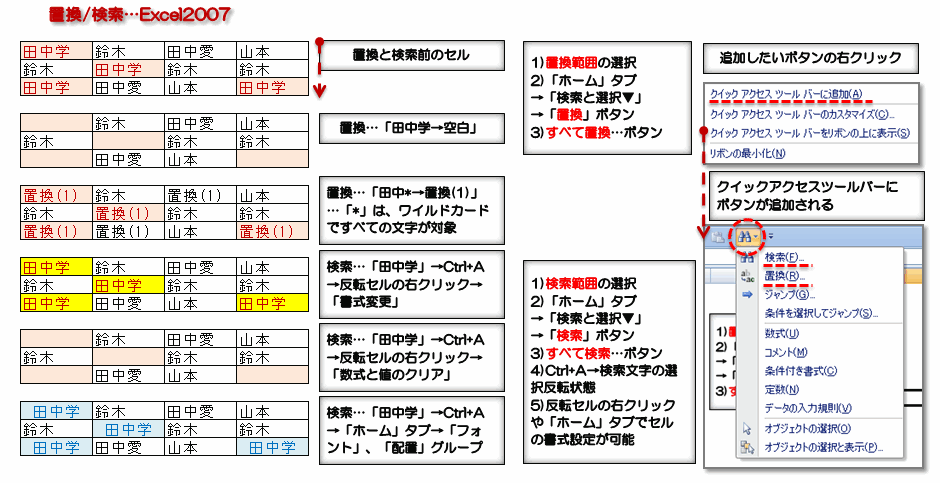
●今回はExcel2007の「検索」、「置換」機能の応用例を投稿画像に簡単にまとめました。↓
↓
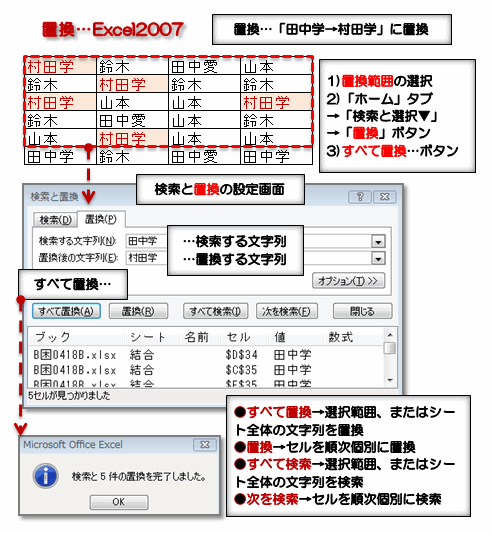
●(1)置換…指定した文字の置換ができます。↓
1)置換範囲の選択をします。但し、範囲選択をしない場合は現在のシート全体が検索の対象になります。↓
2)「ホーム」タブ→「検索と選択▼」ボタン→「置換」ボタンの選択で、置換設定画面が表示されます。「検索文字列」と「置換後の文字列」を入力指定します。↓
3)「すべて置換」ボタンで選択範囲、またはシート全体の指定した文字列の置換ができます。↓
↓
●置換の応用例↓
1)置換…「田中学→空白」のように「置換後の文字列」の欄を空白にすると、空白のセルに置換できます。↓
2)置換…「田中*→置換(1)」…「*」は、ワイルドカードで「田中」次のすべての文字が対象になります。↓
↓
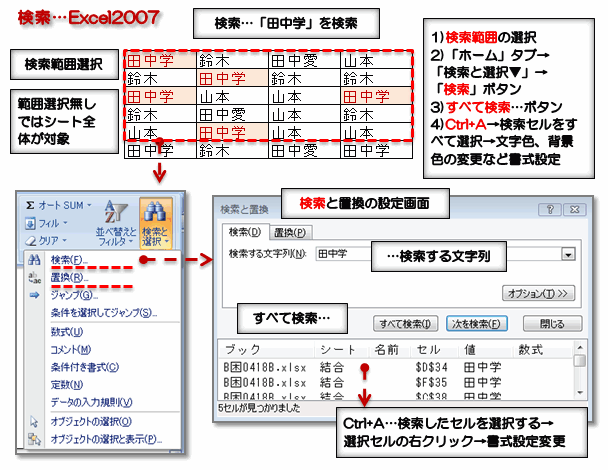
●(2)検索…指定した文字の検索ができます。↓
1)検索範囲の選択をします。但し、範囲選択をしない場合は現在のシート全体が検索の対象になります。↓
2)「ホーム」タブ→「検索と選択▼」ボタン→「検索」ボタンの選択で、検索設定画面が表示されます。「検索文字列」を入力指定します。↓
3)「すべて検索」ボタンで選択範囲、またはシート全体の指定した文字列の検索ができます。↓
4)「Ctrl+A」で検索セルをすべて選択(選択反転状態になります。)できます。選択セルの右クリックでのミニツールバーで文字色、背景色の変更などの書式設定が可能です。↓
↓
●検索の応用例↓
1)検索…「田中学」→Ctrl+A(検索文字の選択反転)→検索文字の反転セル部分の右クリック→ミニツールバーの「書式設定変更」で文字の色や背景色などの変更ができます。↓
2)検索…「田中学」→Ctrl+A(検索文字の選択反転)→検索文字の反転セル部分の右クリック→ショートカットメニューの「数値と値のクリア」で検索セルを空白にできます。「セルの書式設定」メニューでは詳細な書式設定が可能です。↓
3)検索…「田中学」→Ctrl+A(検索文字の選択反転)→「ホーム」タブで検索セルの「フォント」グループや「配置」グループなどの機能ボタンの利用が可能です。↓
↓
●(3)「ホーム」タブの「検索と選択」ボタンを投稿画像のように「クイックアクセスツールバー」に追加してすぐに利用できるようにできます。ボタンの追加方法は、「検索と選択」ボタンの右クリックで表示されるメニュー「クイックアクセスツールバーに追加(A)」を選択することで「クイックアクセスツールバー」にボタンが追加されます。↓
ボタンを「ツールバー」から削除する場合は、ボタンの右クリックメニュー…「クイックアクセスツールバーから削除(R)」で「ツールバー」から削除できます。↓
↓
↓
●検索/置換の簡単な操作説明画像↓
↓
画像▼クリックで拡大ができます…検索/Excel2007↓
↓
画像▼クリックで拡大ができます…置換/Excel2007↓
↓
●関連記事を紹介します。↓
リンク▲検索と置換/Excel2007↓
リンク▲「セル」「編集」グループ/Excel2007/Excel2007↓
リンク▲リボン「ホーム」タブ(2)/Excel2007↓
↓
↓
●本ブログ内の関連記事の紹介をします。…Googleブログ「ひろくんのグーグル散歩」より↓
リンク▲Office2007(エクセル)操作法…関連記事の一覧が表示できます。↓
リンク▲ラベル【オフィス2007】記事…最新記事の表示ができます。↓
↓
▲0624B▲↓

0 件のコメント:
コメントを投稿