↓
↓
半角変換…ASC関数/Excel2007↓
↓
画像▼クリックで拡大ができます…ASC()関数/Excel2007とボタンの追加↓
↓
半角変換…ASC()関数/Excel2007
↓
(1)半角変換…ASC()関数↓
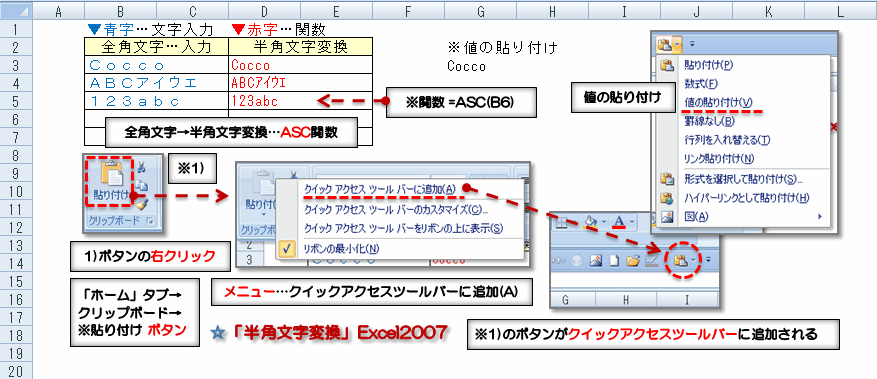
今回は、ASC()関数を利用する「全角文字→半角文字変換」の方法をまとめてみました。青字セル(B列)に全角文字を入力すると、赤字セル(C列)のASC(引数B列)関数で半角に変換されます。青字を数値(文字列)入力セル、赤字を関数入力セルとして区別することで、関数セルを誤って削除しないように色分けしました。↓
住所録の番地数字や電話番号、英文の半角文字変換などのアルファベットや、数字、カタカナを半角文字に統一したい場合に応用できます。↓
↓
(2)値のみの貼り付け↓
赤字セル(C列)にはASC()関数が入力されているので、コピーしたセルの「値のみを貼り付け」する場合には、「ホーム」タブ→「クリップボード」グループ→※1)「貼り付け」▼ボタン→「値の貼り付け(V)」メニューを利用します。文字の書式は貼り付けされず、「値(文字列)」のみが貼り付けされます。↓
↓
但し、何度もこの操作を行うのは、手順が面倒なので「クイックアクセスツールバー」にボタンを追加しておくと便利です。私の場合、※1)「貼り付け」ボタンは利用する機会が多いので投稿画像のように「クイックアクセスツールバー」に追加してすぐに利用できるようにしています。ボタンの追加方法は、※1)「貼り付け」ボタンの右クリックで表示されるメニュー「クイックアクセスツールバーに追加(A)」を選択することで「クイックアクセスツールバー」にボタンが追加されます。↓
↓
他のボタンもこの方法で「クイックアクセスツールバー」に追加できるので、利用頻度の高いボタンを活用できます。ボタンを「ツールバー」から削除する場合は、ボタンの右クリックメニュー…「クイックアクセスツールバーから削除(R)」で「ツールバー」から削除できます。↓
↓
(3)「クイックアクセスツールバー」の右クリックメニューの「クイックアクセスツールバーのカスタマイズ(C)」で、「値の貼り付け」ボタンのみを「クイックアクセスツールバー」に追加することも可能です。↓
↓
↓
エクセル2007の操作画面です。↓
画像▼クリックで拡大ができます…Excel2007の画面構成↓

↓
↓
画像▼クリックで拡大できます。…Excel2007の画面操作↓

↓
↓
●関連記事を紹介します。↓
リンク▲リボン「ホーム」タブ(2)/Excel2007↓
リンク▲「クリップボード」グループ/Excel2007↓
↓
●本ブログ内の関連記事の紹介をします。…Googleブログ「ひろくんのグーグル散歩」より↓
リンク▲Office2007(エクセル)操作法…関連記事の一覧が表示できます。↓
リンク▲ラベル【オフィス2007】記事…最新記事の表示ができます。↓
↓
▲0619B▲↓

0 件のコメント:
コメントを投稿