2010年8月15日日曜日

列行の右クリック/Excel2007

▼0718B▼↓


★列行の右クリック/Excel2007


画像▼クリックで拡大…列の右クリック/Excel2007/Excel2007↓


列行の右クリック/Excel2007/Excel2007

●今回はExcelの「行や列の右クリック」の操作方法について投稿画像に簡単にまとめました。列(または行)を選択したときの右クリックでミニツールバーとメニュー一覧が表示されます。右クリックの操作内容を確認して有効活用すれば、Excelの素早い操作が可能になります。↓

列番号選択後の右クリックの場合…※行番号でも同様の操作ができます。↓
●ミニツールバーの利用↓
ミニツールバーの利用で次のような操作ができます。↓
1)文字書式↓
文字サイズ…▼文字サイズリスト選択とA▼A▲で大小のサイズに変更↓
フォントの種類、太字、下線、斜体文字↓
文字の配置…セルの中央揃え↓
表示形式…通貨、%、カンマ区切り↓
書式のコピーと貼り付け↓
罫線▼…リストから形式選択↓
塗りつぶし色▼…リストから色の選択↓
文字色▼…リストから色の選択↓
桁揃え…小数点以下の桁数を増やすまたは減らす↓
セルの結合…範囲選択→結合ボタン、再度押すと結合解除↓

2)操作メニュー↓
列の複写や移動(切り取り、コピー、貼り付け)…列全体が対象↓
形式を選択して貼り付け…設定画面が表示され、列全体が対象↓
列の選択→(左側に)列挿入、列削除↓
列全体のセル内の数値と値のクリア↓
列の全体の詳細なセルの書式設定…設定画面の表示↓
列の幅の変更…設定画面の表示で数値入力↓
列番号の範囲選択→列の非表示(列を隠す)↓
非表示列の前+後の列番号範囲選択→列の再表示↓


●「Excel2007」の基本画面の画像の紹介です。参考にしてください。↓

画像▼クリックで拡大…基本操作画面/Excel2007↓


●最近の関連記事の紹介↓
リンク▲行や列の非表示と再表示/Excel2007
リンク▲編集画面を分割/Excel2007
リンク▲ウィンドウ枠の固定/Excel2007
リンク▲同文書を同時に開く/Excel2007
リンク▲セルの移動/Excel2007
リンク▲リボン(2)/Excel2007
リンク▲リボンと右クリック/Excel2007
リンク▲文書を並べて表示/Excel2007
リンク▲ワークシート操作/Excel2007
リンク▲クイックアクセスツールバー/Excel2007
リンク▲検索と置換の応用(2)/Excel2007
リンク▲検索と置換/Excel2007
リンク▲画面表示/Excel2007
リンク▲セル結合の解除/Excel2007
リンク▲半角変換…ASC関数/Excel2007

●エクセルに関する以前の記事の紹介です。↓
リンク▲エクセル2007の操作法

▲0718B▲↓

行や列の非表示と再表示/Excel2007

▼0716B▼↓


★行や列の非表示と再表示/Excel2007


画像▼クリックで拡大…行や列の非表示と再表示/Excel2007↓


画像▼クリックで拡大…列の右クリック/Excel2007/Excel2007↓


行や列の非表示と再表示/Excel2007/Excel2007

●今回はExcelの「行や列の非表示と再表示」の方法について投稿画像に簡単にまとめました。表示したくない列(または行)がある場合、非表示設定にすれば表から、指定した列(または行)を隠すことができます。↓

●作業手順↓

1)非表示にしたい列(または行)を選択(複数行でも可能)して、右クリックの「非表示」メニューを選ぶと列(または行)を非表示にできます。↓

2)非表示の列(または行)の両側の列(または行)を範囲選択し、右クリックの「再表示」メニューを選ぶと列(または行)を再表示できます。↓


●「Excel2007」の基本画面の画像の紹介です。参考にしてください。↓

画像▼クリックで拡大…基本操作画面/Excel2007↓


●関連記事の紹介↓
リンク▲リボンのホームタブの画面/Excel2007
リンク▲「Officeボタン」の利用法/Excel2007
リンク▲画面表示…Excel2007
リンク▲クイックアクセスツールバー/2007
リンク▲図形の右クリック操作…Excel2007
リンク▲図形描画(1)…Excel
リンク▲図形描画(2)…Excel

▲0716B▲↓

編集画面を分割/Excel2007

▼0716B▼↓


★編集画面を分割/Excel2007


画像▼クリックで拡大…編集画面を分割/Excel2007↓


編集画面を分割/Excel2007

●今回はExcelの「編集画面を分割」して同じシートの離れた位置を同時に表示する方法について投稿画像に簡単にまとめました。↓

●作業手順↓

1)分割する位置のセルを選択して「表示」タブ→「ウィンドウ」グループの「分割」ボタンを押します。縦横方向の分割線が表示され、選択した位置により、画面が4分割または2分割できます。↓
左端のセルや行番号を選択して「分割」ボタンを押すと、上下に2分割され、最上部のセルや列番号を選択して「分割」ボタンを押すと、左右に2分割れます。分割された画面は、個々にスクロールができます。↓

2)ウィンドウの分割で同じシートの離れた位置の窓表示ができるので、これらの内容を比較したり、窓の相互間での図形やセルなどの複写、移動などが可能です。↓

3)スクロールバーに表示されている分割バーをドラグしても画面分割が可能です。分割窓を閉じる場合は、分割バーをダブルクリックするか、先の「分割」ボタンを再度押します。但し、分割バーのダブルクリックでは、個々のバーの解除ができ、「分割」ボタンでは、すべての分割バーが解除されます。↓

●「Excel2007」の基本画面の画像の紹介です。参考にしてください。↓

画像▼クリックで拡大…基本操作画面/Excel2007↓


●関連記事の紹介↓
リンク▲リボンのホームタブの画面/Excel2007
リンク▲「Officeボタン」の利用法/Excel2007
リンク▲画面表示…Excel2007
リンク▲クイックアクセスツールバー/2007
リンク▲図形の右クリック操作…Excel2007
リンク▲図形描画(1)…Excel
リンク▲図形描画(2)…Excel

▲0716B▲↓

ウィンドウ枠の固定/Excel2007

▼0716B▼↓


★ウィンドウ枠の固定/Excel2007


画像▼クリックで拡大…ウィンドウ枠の固定/Excel2007↓


ウィンドウ枠の固定/Excel2007

●今回は、スクロールしても表の見出しを固定表示できる「ウィンドウ枠の固定」の方法について投稿画像に簡単にまとめました。大きな表の場合に見出し行や見出し列を固定しておくと、スクロールしても隠れないので、表の見出し項目の確認がしやすくなります。↓

●作業手順↓

1)固定位置の斜め右下のセルを選択します。「表示」タブ→「ウィンドウ」 グループ→「ウィンドウ枠の固定▼」ボタンの「ウィンドウ枠の固定(F)」 ボタンの選択で、見出し(選択セルの上+左の部分)が固定されて、見出し行の下部分が上下スクロールし、見出し列の右部分の画面が左右スクロールできます。↓

2)列番号を選択して、「ウィンドウ枠の固定(F)」 ボタンを選択すると、選択列番号から下の列方向のみが上下スクロールできます。また、行番号を選択して、「ウィンドウ枠の固定(F)」 ボタンを選択すると、選択行番号から下の行方向のみが左右スクロールできます。

3)「先頭列の固定」では現在表示された画面の最上部の行が、「先頭行の固定」ボタンでは現在表示された画面の左端の列が固定され、その他の画面の部分がスクロールができます。↓


●「Excel2007」の基本画面の画像の紹介です。参考にしてください。↓

画像▼クリックで拡大…基本操作画面/Excel2007↓


●関連記事の紹介↓
リンク▲リボンのホームタブの画面/Excel2007
リンク▲「Officeボタン」の利用法/Excel2007
リンク▲画面表示…Excel2007
リンク▲クイックアクセスツールバー/2007
リンク▲図形の右クリック操作…Excel2007
リンク▲図形描画(1)…Excel
リンク▲図形描画(2)…Excel

▲0716B▲↓

同文書を同時に開く/Excel2007

▼0715B▼↓


★同文書を同時に開く/Excel2007


画像▼クリックで拡大…同文書を同時に開く/Excel2007↓


同じ文書を同時に開く/Excel2007

●今回はExcelの「同じ文書のウィンドウを同時に並べて開く」方法について投稿画像に簡単にまとめました。↓

●作業手順↓

1)「表示」タブの「ウィンドウ」グループで「新しいウィンドウを開く」ボタンを選択します。↓
2)下部のタスクバーに同じブック(文書)の文書名「:1」と文書名「:2」が表示され、同じ文書の複数ブックのウィンドウが開いたことが確認できます。↓

3)「ウィンドウ」グループの「整列」ボタンで表示される「整列」設定画面で4)左右に並べて表示(V)を選択し「OK」ボタンを押します。↓

5)同じ文書のウィンドウ「:1」と「:2」を同時に表示できます。これにより次のようなことができます。↓
同じ文書の同じシートの異なる2つの場所を表示できます。↓
同じ文書の異なるシートの内容を同時に表示できます。↓
これらの…内容を比較したり、ウィンドウ間での図形やセルなどの複写、移動が可能となるなど異なるシート相互の作業ができます。↓
※ウィンドウズを閉じる場合は、原則として「:2」の文書を閉じます。↓

6)同じ文書の「:1」と「:2」のシート見出しの選択で、同じブックの異なるシートが同時に表示できます。↓

例えば、ウィンドウ相互で、Ctrl+X…切り取り、Ctrl+C…コピー、Ctrl+V…貼り付け、などの作業ができます。


●「Excel2007」の基本画面の画像の紹介です。参考にしてください。↓

画像▼クリックで拡大…基本操作画面/Excel2007↓


●関連記事の紹介↓
リンク▲リボンのホームタブの画面/Excel2007
リンク▲「Officeボタン」の利用法/Excel2007
リンク▲画面表示…Excel2007
リンク▲クイックアクセスツールバー/2007
リンク▲図形の右クリック操作…Excel2007
リンク▲図形描画(1)…Excel
リンク▲図形描画(2)…Excel

▲0715B▲↓

セルの移動/Excel2007

▼0714B▼↓


★セルの移動/Excel2007

画像▼クリックで拡大…セルの移動/Excel2007↓


セルの移動/Excel2007…Excelの2007と旧バージョンで共通↓

●今回はExcelの「セルの移動」について投稿画像に簡単にまとめました。例えば、次のような移動操作が可能です。ノートパソコンでも可能ですが、ノートではキーの数が少ない為にキーの押し方は少し異なる場合があるので、キー操作をよく確認してください。↓

(1)Ctrl+Home…左上の「A1」セルへ移動できます。すべてのセルの先頭へ移動します。↓

(2)Ctrl+↑矢…表の上端へ移動できます。↓
1)表は、連続した入力データセルの範囲で移動操作できます。空白セルがあるとその位置までの移動になります。↓
2)矢は、矢印キーです。↓
(3)Ctrl+↓矢…表の下端へ移動できます。↓
(4)Ctrl+←矢…表の左端へ移動できます。↓
(5)Ctrl+→矢…表の右端へ移動できます。↓
※選択セルの(上下左右)枠のダブルクリックでも、表の端へ移動できます。…(2)上(3)下(4)左(5)右の端への移動と同様です。↓

(6)Ctrl+End…右下末尾へ移動できます。↓
(7)Home…行の左端へ移動できます。↓

(8)PageUp…1画面上へ移動できます。↓
…PageDown…1画面下へ移動できます。↓

(9)※「Tab…Tab…Tab …右端でEnter」…「Tab」キーで右隣のセルへ一つずつ移動できます。表の右端で「Enter」を押すと次行の表の左端へ移動できます。表のデータ入力を行う場合に便利です。↓

●「Excel2007」の基本画面の画像の紹介です。参考にしてください。↓

画像▼クリックで拡大…リボンと右クリック/Excel2007↓


画像▼クリックで拡大…右クリック/Excel2007↓


画像▼クリックで拡大ができます…クイックアクセスツールバー/Excel2007↓


画像▼クリックで拡大…Officeボタン/Excel2007↓


●関連記事の紹介↓
リンク▲リボンのホームタブの画面/Excel2007
リンク▲「Officeボタン」の利用法/Excel2007
リンク▲画面表示…Excel2007
リンク▲クイックアクセスツールバー/2007
リンク▲図形の右クリック操作…Excel2007
リンク▲図形描画(1)…Excel
リンク▲図形描画(2)…Excel

▲0714B▲↓

リボン(2)/Excel2007

▼0713B▼↓


リボン(2)/Excel2007

画像▼クリックで拡大…リボンと右クリック/Excel2007↓


「リボン」操作/Excel2007

●今回はExcel2007の「リボン操作」について簡単にまとめました。↓

1)エクセル画面右上には、【閉じる】ボタン(エクセルを終了する)と【ウィンドウズを閉じる】ボタン(現在のブックを閉じる)があります。現在のブックを閉じて次のブックを開く場合は、【ウィンドウズを閉じる】ボタンを利用すると速く作業ができます。【閉じる】ボタンでブックを閉じるとソフト本体が閉じて、再度起動するので、ブックの切り替えに時間がかかります。ブックの切り替え作業には【ウィンドウズを閉じる】ボタンが活用できます。↓

2)「リボン」は、タブの選択で表示される個別のリボン表示に切り替えることができます。リボンの基本を理解して活用することがExcel2007を上手に使うポイントです。但し、使用頻度の高い機能ボタンの使用には、各ボタンを追加配置できる「クイックアクセスツールバー」を上手に使ってください。↓
ツールバーボタンの右端の▼ボタン、又は、ツールバーの右クリックで表示される「クイックアクセスツールバーのカスタマイズ」メニューで「ボタン追加設定画面」が表示されます。「クイックアクセスツールバー」については、次の記事を参考にしてください。↓
リンク▲「クイックアクセスツールバー」の利用方法/2007

画像▼クリックで拡大ができます…クイックアクセスツールバー/Excel2007↓


3)ファイルを開く時には、画面の左上にある丸い「Officeボタン」を利用します。基本的に「ファイル操作」に関するメニューがここに表示されます。最近使用したファイルの一覧を利用すると、以前に開いたエクセル文書ファイルを素早く探すことができます。「Officeボタン」については、次の記事を参考にしてください。↓
リンク▲「Officeボタン」の利用方法/2007

画像▼クリックで拡大…Officeボタン/Excel2007↓


4)Excelがフリーズしたばあいは、「Ctrl+Alt+Delete」を押すことで、「タスクマネージャー」が起動し、「タスクの終了」ボタンでソフトを強制終了できます。↓


●関連記事の紹介↓
リンク▲画面表示/2007
リンク▲リボン「ホーム」タブ(2)/2007
リンク▲リボンの表示画面/Excel2007
リンク▲リボンの校閲画面/Excel2007
リンク▲リボンのデータ画面/Excel2007
リンク▲リボンの数式画面/Excel2007
リンク▲リボンのページレイアウト画面/Excel2007
リンク▲リボンの挿入の画面/Excel2007

▲0713B▲↓

リボンと右クリック/Excel2007

▼0710B▼↓


リボンと右クリック/Excel2007

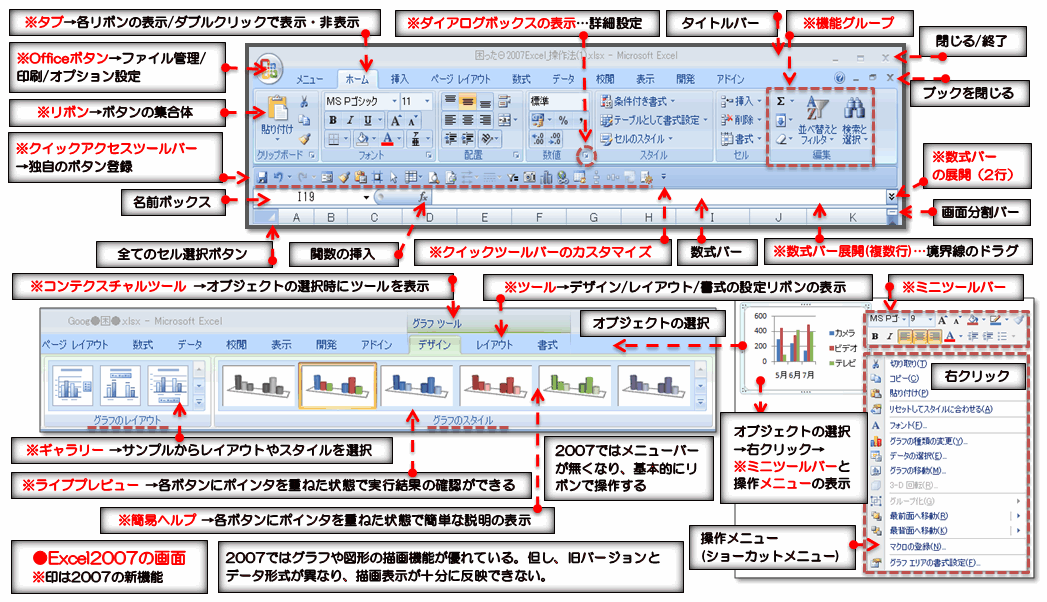
画像▼クリックで拡大…リボンと右クリック/Excel2007↓


リボン操作と右クリック/Excel2007

●今回はExcel2007の「リボン操作と右クリック」について投稿画像に簡単にまとめました。…2007ではグラフや図形の描画機能が優れています。但し、旧バージョンとデータ形式が異なり、描画表示が旧バージョンに十分に反映できません。今回の画像もExcel2007で作成しました。↓

1)Excel2007では、リボンやクイックアクセスツールバーが導入され、旧バージョンのツールバーやメニューバーが無くなりました。↓
リンク▲画面表示/2007
リンク▲リボンのホームタブの画面/Excel2007

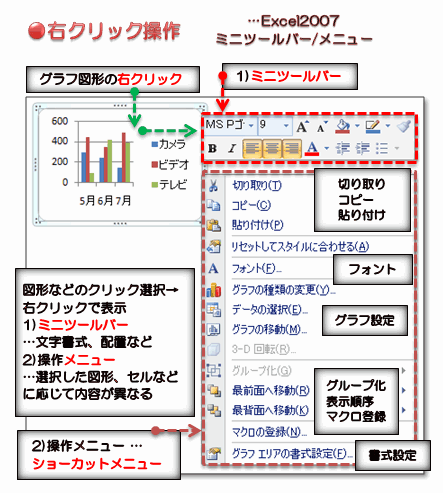
2)Excel2007では、「グラフ」などのオブジェクト選択→右クリックで表示される「ミニツールバー+ショートカットメニュー」で基本的な操作ができます。↓
リンク▲図形の右クリック操作…★Excel2007

画像▼クリックで拡大…右クリック/Excel2007↓


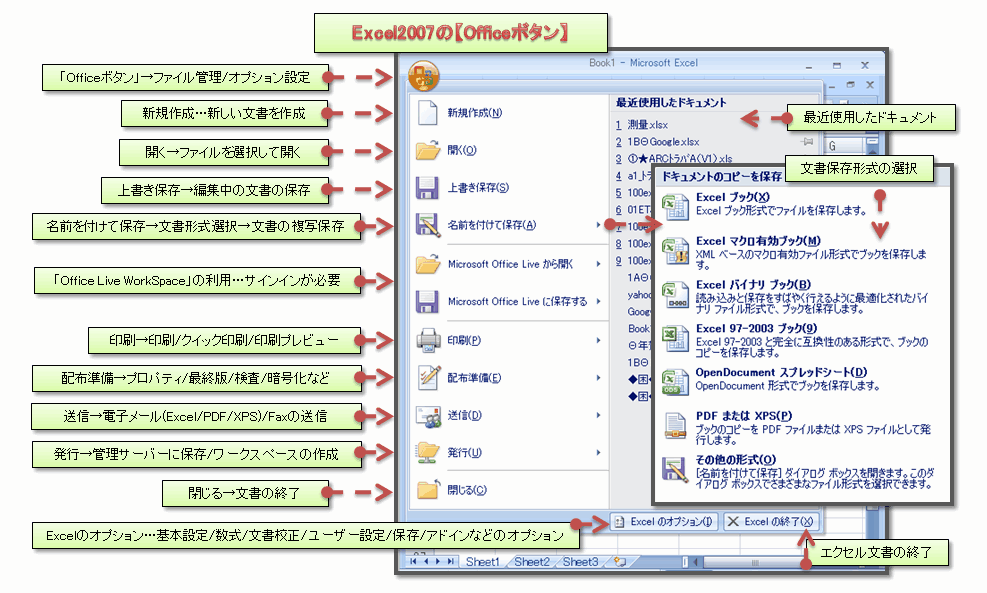
3)Excel2007では、ファイル操作や印刷関連の操作は「Officeボタン」で行います。↓
リンク▲「Officeボタン」の利用法/2007

画像▼クリックで拡大…Officeボタン/Excel2007↓


●関連記事の紹介↓
リンク▲クイックアクセスツールバー/2007
リンク▲図形描画(1)★Excel
リンク▲図形描画(2)★Excel

▲0710B▲↓

文書を並べて表示/Excel2007

▼0702B▼↓


文書を並べて表示/Excel2007

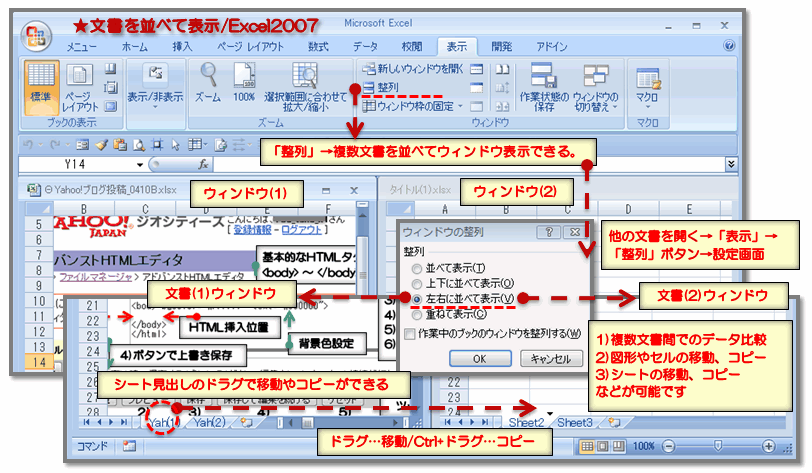
画像▼クリックで拡大ができます…ウィンドウの整列/Excel2007↓


文書ウィンドウの「整列」表示/Excel2007

●今回はExcel2007のウィンドウの「整列」について投稿画像に簡単にまとめました。↓

(1)Excelでは、同時に開いた複数のブック(文書ファイル)を左右に並べてウィンドウ表示できます。この操作で次のような作業が可能です。↓
1)複数文書間でのデータをウィンドウを並べて、比較できます。↓
2)複数文書間で、右クリック、ドラグ、ツールボタンなどの利用による図形やセルの移動、コピーができます。↓
3)シート見出しのドラグで複数文書間でのワークシートの移動、コピー(Ctrl+ドラグ)ができます。↓

(2)操作の手順↓
複数の文書(ファイル)を開く→「表示」タブ→「ウィンドウ」グループ→「整列」ボタンで、「ウィンドウの整列」設定画面が表示されます。例えば「左右に並べて表示(V)」を選択すると、複数文書のウィンドウがきれいに均等に分割されて表示されます。↓

(3)ブックの整列を解除する場合は、「最大化」ボタンで指定した文書を※1)通常表示に戻します。他の文書は、※1)の画面に隠れた状態になります。↓
又は、必要のない文書は「閉じる…X」ボタンで閉じてしまう方法もあります。↓

画像▼クリックで拡大ができます…Excel2007の画面構成↓


●関連記事を紹介します。↓
リンク▲ワークシート操作/Excel2007
リンク▲クイックアクセスツールバー/Excel2007
リンク▲検索と置換の応用(2)/Excel2007
リンク▲検索と置換/Excel2007
リンク▲画面表示/Excel2007
リンク▲セル結合の解除/Excel2007
リンク▲半角変換…ASC関数/Excel2007
リンク▲リボン「ホーム」タブ(2)/Excel2007


●本ブログ内の関連記事の紹介をします。…Googleブログ「ひろくんのグーグル散歩」より↓
リンク▲ラベル【Excel2007】記事…最新記事の表示ができます。
リンク▲Office2007(エクセル)操作法…関連記事の一覧が表示できます。
リンク▲ラベル【オフィス2007】記事…最新記事の表示ができます。

▲0702B▲↓

ワークシート操作/Excel2007

▼0628B▼↓


ワークシート操作/Excel2007

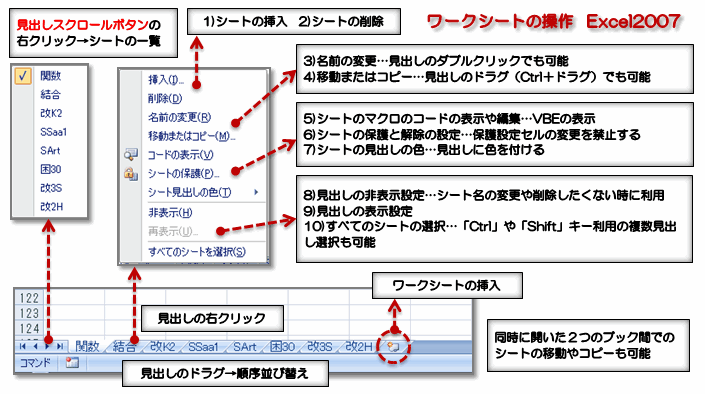
画像▼クリックで拡大ができます…ワークシート操作/Excel2007↓


ワークシート操作/Excel2007

●今回はExcel2007の「ワークシート操作」について投稿画像に簡単にまとめました。↓

(1)見出し右端の「ワークシートの挿入」ボタンで既存のシートの後部に新しいシートが追加されます。見出しのドラッグでシートの移動やコピー(+Ctrlキー)ができます。↓

(2)「見出しスクロールボタン」の右クリックでシートの一覧が表示され、シート名を選択することで目的のシートを開くことができます。シート数が多い場合に便利です。↓

(3)「見出し」の右クリックでメニュー一覧が表示されます。↓
1)シートの挿入ができます。↓
2)選択したシートの削除ができます。↓
3)シートの名前の変更ができます。見出しのダブルクリックでも可能です。↓
4)設定画面が表示されシートの移動またはコピーができます。または、見出しのドラグで移動、Ctrl+ドラグでコピーも可能です。さらに、同時に開いた2つのブック間でのシートの移動やコピーも可能です。↓
5)シートのマクロのコードの表示や編集ができます。VBE(マクロ編集画面)が表示表示されます。↓
6)シートの保護と解除の設定ができます。保護設定セルの入力変更を禁止することができます。↓
7)シートの見出しの色…見出しに色を付けることができます。↓
8)見出しの非表示設定ができます。シート名の変更や削除がしたくない時に応用できます。↓
9)見出しの表示設定ができます。↓
10)すべてのシートの選択ができます。見出しは「+Ctrl」での複数シートの選択や「+Shift」で複数シートの範囲選択(始点見出し→終点見出し+Shift)も可能です。↓


画像▼クリックで拡大ができます…Excel2007の画面構成↓


●関連記事を紹介します。↓
リンク▲クイックアクセスツールバー/Excel2007
リンク▲検索と置換の応用(2)/Excel2007
リンク▲検索と置換/Excel2007
リンク▲画面表示/Excel2007
リンク▲セル結合の解除/Excel2007
リンク▲半角変換…ASC関数/Excel2007
リンク▲リボン「ホーム」タブ(2)/Excel2007


●本ブログ内の関連記事の紹介をします。…Googleブログ「ひろくんのグーグル散歩」より↓
リンク▲ラベル【Excel2007】記事…最新記事の表示ができます。
リンク▲Office2007(エクセル)操作法…関連記事の一覧が表示できます。
リンク▲ラベル【オフィス2007】記事…最新記事の表示ができます。

▲0628B▲↓

クイックアクセスツールバー/Excel2007

▼0625B▼↓


クイックアクセスツールバー/Excel2007

画像▼クリックで拡大ができます…クイックアクセスツールバー/Excel2007↓


クイックアクセスツールバー/Excel2007

●今回はExcel2007の「クイックアクセスツールバー」について投稿画像に簡単にまとめました。「クイックアクセスツールバー」はOffice2007から追加された新しいバーです。↓

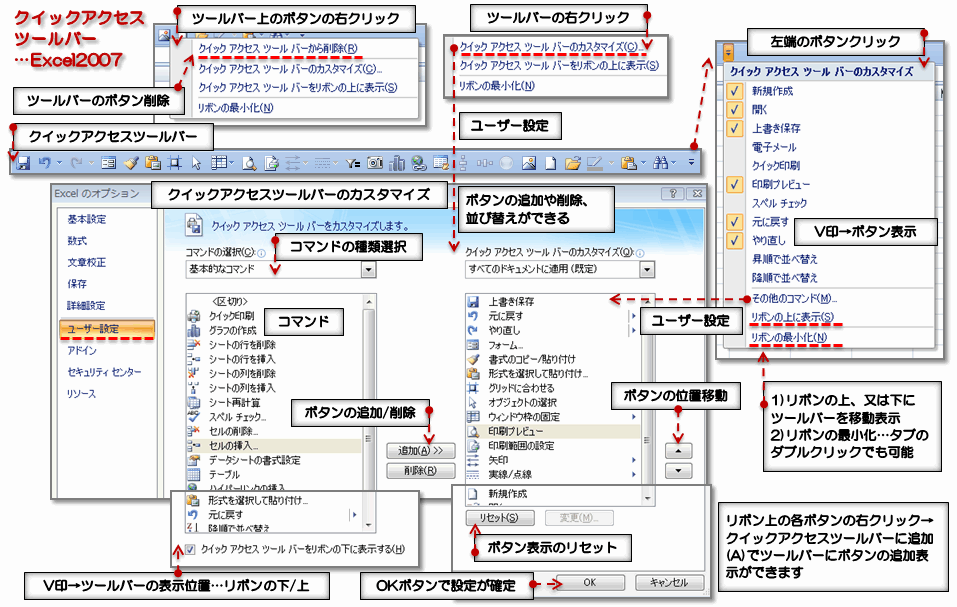
(1)「クイック アクセス ツールバー」は、既定の初期設定では Excel ウィンドウの最上部に配置されているシンプルなツールバーです。頻繁に使用するツールボタンを追加表示して、素早くボタンの機能にアクセスできます。「クイック アクセスツールバー」は、コマンドボタンの追加や削除、位置移動などのカスタマイズできます。↓
また、ツールバーの右クリックメニューで、リボンの上、又は下にツールバーを移動表示したり、リボンを最小化して編集画面を広く利用することもできます。↓

(2)リボン上のボタンを「クイックアクセスツールバー」に追加してすぐに利用できるようにできます。ボタンの追加方法は、リボン上ボタンの右クリックで表示されるメニュー「クイックアクセスツールバーに追加(A)」を選択することで「クイックアクセスツールバー」にボタンが追加されます。↓
ボタンを「ツールバー」から削除する場合は、ボタンの右クリックメニュー…「クイックアクセスツールバーから削除(R)」で「ツールバー」から削除できます。↓


画像▼クリックで拡大ができます…Excel2007の画面構成↓


●関連記事を紹介します。↓
リンク▲検索と置換の応用(2)/Excel2007
リンク▲検索と置換/Excel2007
リンク▲画面表示/Excel2007
リンク▲セル結合の解除/Excel2007
リンク▲半角変換…ASC関数/Excel2007
リンク▲リボン「ホーム」タブ(2)/Excel2007


●本ブログ内の関連記事の紹介をします。…Googleブログ「ひろくんのグーグル散歩」より↓
リンク▲ラベル【Excel2007】記事…最新記事の表示ができます。
リンク▲Office2007(エクセル)操作法…関連記事の一覧が表示できます。
リンク▲ラベル【オフィス2007】記事…最新記事の表示ができます。

▲0625B▲↓

検索と置換(2)/Excel2007

▼0624B▼↓


検索と置換(2)/Excel2007

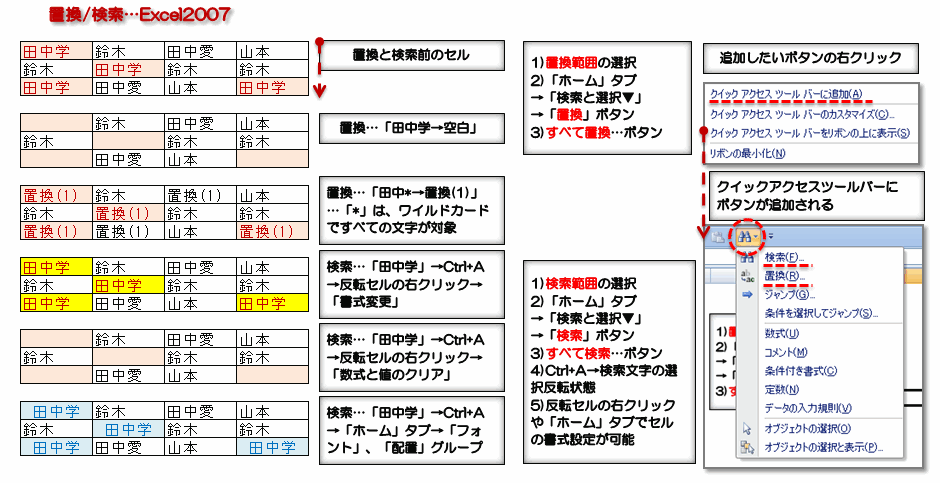
画像▼クリックで拡大ができます…検索と置換の応用例/Excel2007↓


検索と置換/Excel2007

●今回はExcel2007の「検索」、「置換」機能の応用例を投稿画像に簡単にまとめました。↓

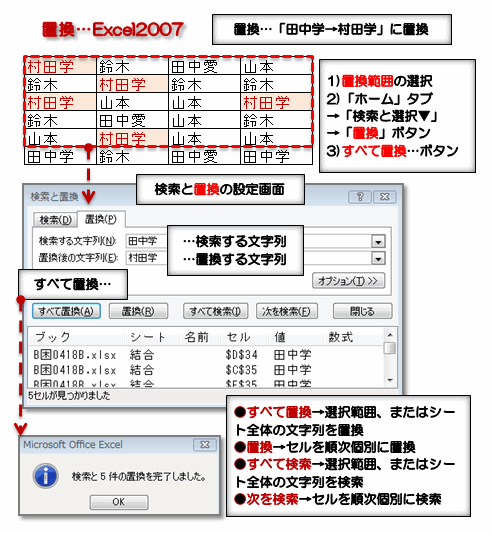
●(1)置換…指定した文字の置換ができます。↓
1)置換範囲の選択をします。但し、範囲選択をしない場合は現在のシート全体が検索の対象になります。↓
2)「ホーム」タブ→「検索と選択▼」ボタン→「置換」ボタンの選択で、置換設定画面が表示されます。「検索文字列」と「置換後の文字列」を入力指定します。↓
3)「すべて置換」ボタンで選択範囲、またはシート全体の指定した文字列の置換ができます。↓

●置換の応用例↓
1)置換…「田中学→空白」のように「置換後の文字列」の欄を空白にすると、空白のセルに置換できます。↓
2)置換…「田中*→置換(1)」…「*」は、ワイルドカードで「田中」次のすべての文字が対象になります。↓

●(2)検索…指定した文字の検索ができます。↓
1)検索範囲の選択をします。但し、範囲選択をしない場合は現在のシート全体が検索の対象になります。↓
2)「ホーム」タブ→「検索と選択▼」ボタン→「検索」ボタンの選択で、検索設定画面が表示されます。「検索文字列」を入力指定します。↓
3)「すべて検索」ボタンで選択範囲、またはシート全体の指定した文字列の検索ができます。↓
4)「Ctrl+A」で検索セルをすべて選択(選択反転状態になります。)できます。選択セルの右クリックでのミニツールバーで文字色、背景色の変更などの書式設定が可能です。↓

●検索の応用例↓
1)検索…「田中学」→Ctrl+A(検索文字の選択反転)→検索文字の反転セル部分の右クリック→ミニツールバーの「書式設定変更」で文字の色や背景色などの変更ができます。↓
2)検索…「田中学」→Ctrl+A(検索文字の選択反転)→検索文字の反転セル部分の右クリック→ショートカットメニューの「数値と値のクリア」で検索セルを空白にできます。「セルの書式設定」メニューでは詳細な書式設定が可能です。↓
3)検索…「田中学」→Ctrl+A(検索文字の選択反転)→「ホーム」タブで検索セルの「フォント」グループや「配置」グループなどの機能ボタンの利用が可能です。↓

●(3)「ホーム」タブの「検索と選択」ボタンを投稿画像のように「クイックアクセスツールバー」に追加してすぐに利用できるようにできます。ボタンの追加方法は、「検索と選択」ボタンの右クリックで表示されるメニュー「クイックアクセスツールバーに追加(A)」を選択することで「クイックアクセスツールバー」にボタンが追加されます。↓
ボタンを「ツールバー」から削除する場合は、ボタンの右クリックメニュー…「クイックアクセスツールバーから削除(R)」で「ツールバー」から削除できます。↓


●検索/置換の簡単な操作説明画像↓

画像▼クリックで拡大ができます…検索/Excel2007↓


画像▼クリックで拡大ができます…置換/Excel2007↓


●関連記事を紹介します。↓
リンク▲検索と置換/Excel2007
リンク▲「セル」「編集」グループ/Excel2007/Excel2007
リンク▲リボン「ホーム」タブ(2)/Excel2007


●本ブログ内の関連記事の紹介をします。…Googleブログ「ひろくんのグーグル散歩」より↓
リンク▲Office2007(エクセル)操作法…関連記事の一覧が表示できます。
リンク▲ラベル【オフィス2007】記事…最新記事の表示ができます。

▲0624B▲↓

検索と置換/Excel2007

▼0623B▼↓


検索と置換/Excel2007

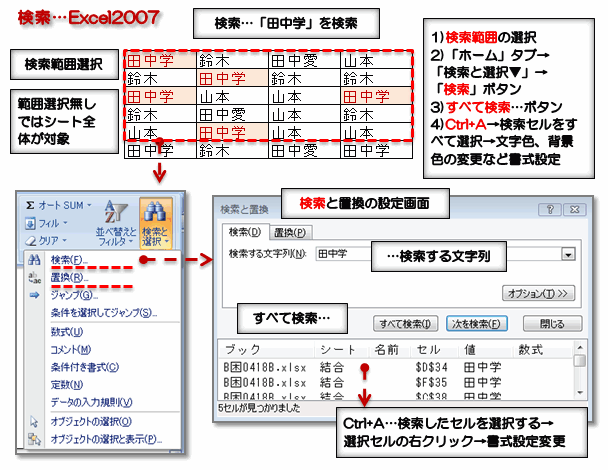
画像▼クリックで拡大ができます…検索/Excel2007↓


画像▼クリックで拡大ができます…置換/Excel2007↓


検索と置換/Excel2007
●今回はExcel2007の「検索」、「置換」機能を投稿画像に簡単にまとめました。↓

●(1)検索…指定した文字の検索ができます。↓
1)検索範囲の選択をします。但し、範囲選択をしない場合は現在のシート全体が検索の対象になります。↓
2)「ホーム」タブ→「検索と選択▼」ボタン→「検索」ボタンの選択で、検索設定画面が表示されます。「検索文字列」を入力指定します。↓
3)「すべて検索」ボタンで選択範囲、またはシート全体の指定した文字列の検索ができます。↓
4)「Ctrl+A」で検索セルをすべて選択(選択反転状態になります。)できます。選択セルの右クリックでのミニツールバーで文字色、背景色の変更などの書式設定が可能です。↓

●(2)置換…指定した文字の置換ができます。↓
1)置換範囲の選択をします。但し、範囲選択をしない場合は現在のシート全体が検索の対象になります。↓
2)「ホーム」タブ→「検索と選択▼」ボタン→「置換」ボタンの選択で、置換設定画面が表示されます。「検索文字列」と「置換後の文字列」を入力指定します。↓
3)「すべて置換」ボタンで選択範囲、またはシート全体の指定した文字列の置換ができます。↓

●(3)ボタンの選択↓
1)すべて置換→選択範囲、またはシート全体の文字列を置換できます。↓
2)置換→セルを順次個別に置換できます。↓
3)すべて検索→選択範囲、またはシート全体の文字列を検索できます。↓
4)次を検索→セルを順次個別に検索できます。↓


画像▼クリックで拡大ができます…Excel2007の画面構成↓


●関連記事を紹介します。↓
リンク▲「セル」「編集」グループ/Excel2007/Excel2007
リンク▲リボン「ホーム」タブ(2)/Excel2007


●本ブログ内の関連記事の紹介をします。…Googleブログ「ひろくんのグーグル散歩」より↓
リンク▲Office2007(エクセル)操作法…関連記事の一覧が表示できます。
リンク▲ラベル【オフィス2007】記事…最新記事の表示ができます。

▲0623B▲↓

画面表示/Excel2007

▼0622B▼↓


画面表示/Excel2007

画像▼クリックで拡大ができます…画面表示…(1)標準ビュー(2)ページ レイアウト ビュー/Excel2007↓


画像▼クリックで拡大ができます…画面表示…(3)改ページプレビュー(4)印刷プレビュー/Excel2007↓


画像▼クリックで拡大ができます…画面表示…(5)全画面表示/Excel2007↓


画面表示/Excel2007
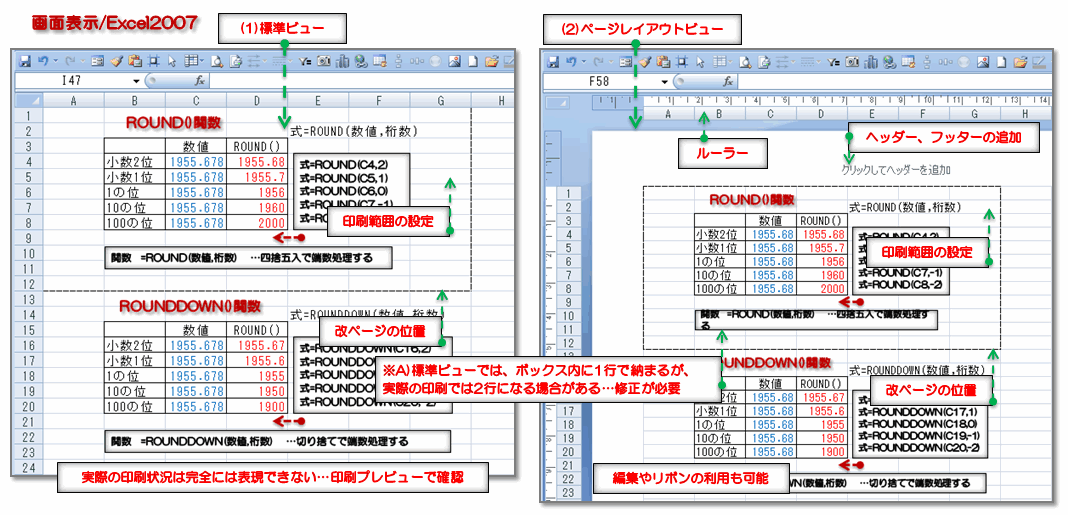
●Excel2007では、下記のように画面表示の状態を変更できます。目的の用途に応じて表示方法を使い分けることができます。「ページレイアウト」タブ→「ブックの表示」グループのボタンで表示画面の切り替えができます。また、編集画面右下のツールバーでも表示画面の切り替えができます。↓


(1)標準ビュー…通常の標準の編集画面です。標準ビューでは、実際の印刷状況は完全には表現できないので、必ず印刷プレビューで確認することが必要です。↓

(2)ページ レイアウト ビュー…ワークシートを印刷する前に印刷内容を確認しながら、編集することができます。レイアウトや書式を変更でき、さらに、ルーラーを使用したデータの幅と高さの計測、ページの向きの変更、ページ ヘッダーとページ フッターの追加または変更、印刷用の余白の設定、および枠線、行見出し、列見出しの表示と非表示の切り替え、目盛りオプションの指定を行うこともできます。↓

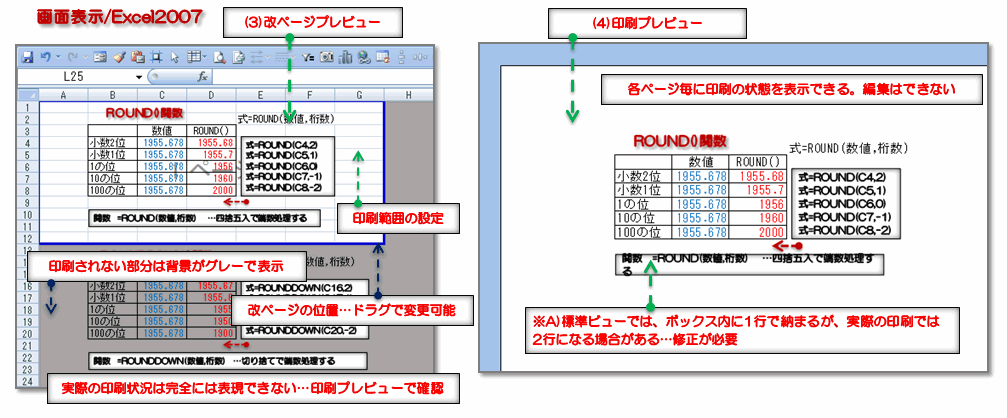
(3)改ページプレビュー…改ページ位置を調整できます。印刷されない部分はグレーの背景で表示されます。改行位置をドラグで変更できます。また、ページ番号が表示されます。↓

(4)印刷プレビュー…印刷したときの実際の印刷内容をページ毎に確認できます。標準ビューでは、実際の印刷状況は完全には表現できないので、必ず印刷プレビューで確認することが必要です。↓
例えば、投稿画像のように※A)標準ビューでは、テキストボックス内に文字列が1行で納まるが、実際の印刷では2行になる場合があります。この時は修正が必要です。↓

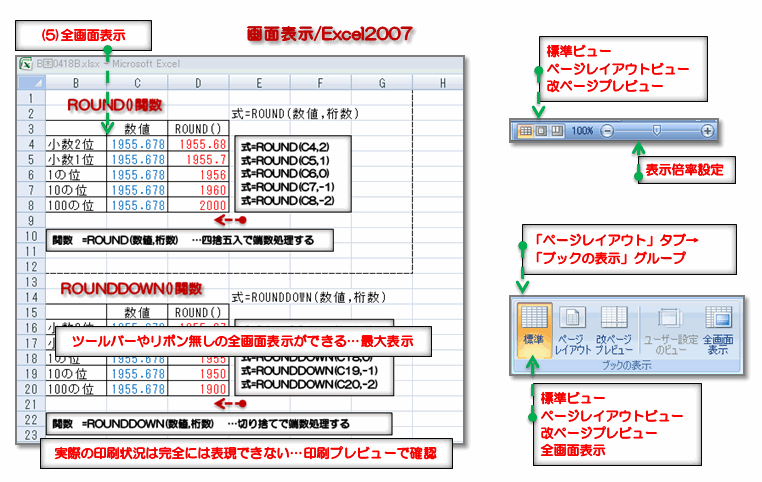
(5)全画面表示…ツールバーやリボンが非表示で全画面表示ができます。編集画面の最大表示ができます。↓


画像▼クリックで拡大ができます…Excel2007の画面構成↓


●本ブログ内の関連記事の紹介をします。…Googleブログ「ひろくんのグーグル散歩」より↓
リンク▲Office2007(エクセル)操作法…関連記事の一覧が表示できます。
リンク▲ラベル【オフィス2007】記事…最新記事の表示ができます。

▲0622B▲↓

セル結合の解除/Excel2007

▼0621B▼↓


セル結合の解除/Excel2007

画像▼クリックで拡大ができます…セルの結合解除/Excel2007↓


セルの結合解除/Excel2007

(1)セルの結合↓
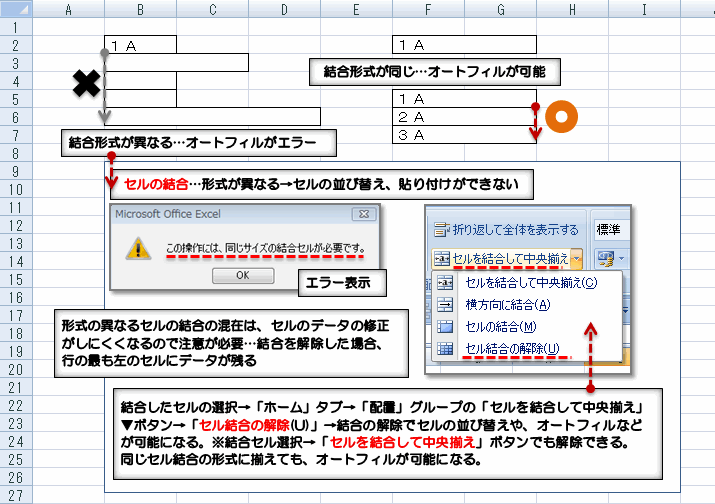
今回は、「セルの結合」の方法をまとめてみました。

●結合したいセルの選択→「ホーム」タブ→「配置」グループの「セルを結合して中央揃え」ボタンでセルの結合ができます。または、結合したいセルの選択→「右クリック」で表示される「ミニツールバー」の「セルの結合」ボタンでも可能です。↓
●結合されたセルを選択し、再度、上記のボタンを押すと結合が解除されます。つまり、ボタンを押すたびに、「結合」と「解除」を繰り返します。↓

(2)結合セルの並び替え、オートフィル、データーの貼り付け↓
●結合形式が同じセルではオートフィルが可能ですが、結合形式が異なるセルではオートフィルができず、エラーが表示されます。同様にセルの並び替えやデーターの貼り付けも異なる結合様式の場合、エラー表示になります。つまり、結合形式が異なるセルの間では並び替え、貼り付け、オートフィルができません。↓
形式の異なるセルの結合の混在は、セルのデータの修正がしにくくなるので注意が必要です。表のデータ入力が完成した段階で必要なセルを結合する方法をおススメします。但し、セルの結合をした場合には、左のデータ以外は削除されるので注意が必要です。↓

(2)セルの結合の解除↓
結合したセルの選択→「ホーム」タブ→「配置」グループの「セルを結合して中央揃え」▼ボタン→「セル結合の解除(U)」→結合の解除でセルの並び替えや、オートフィルなどが可能になります。※結合セル選択→「セルを結合して中央揃え」ボタンでも解除できます。結合を解除した場合、最も左のセルにデータが残ります。↓
また、同じセル結合の形式に揃えても、オートフィルが可能になります。↓

(3)「クイックアクセスツールバー」の利用↓
「クイックアクセスツールバー」に「セルの結合」ボタン追加して直接に利用することも可能です。ボタンの追加方法は、「セルの結合」ボタンの右クリックで表示されるメニュー「クイックアクセスツールバーに追加(A)」を選択することで「クイックアクセスツールバー」にボタンが追加されます。↓
他のボタンもこの方法で「クイックアクセスツールバー」に追加できるので、利用頻度の高いボタンを活用できます。ボタンを「ツールバー」から削除する場合は、ボタンの右クリックメニュー…「クイックアクセスツールバーから削除(R)」で「ツールバー」から削除できます。↓


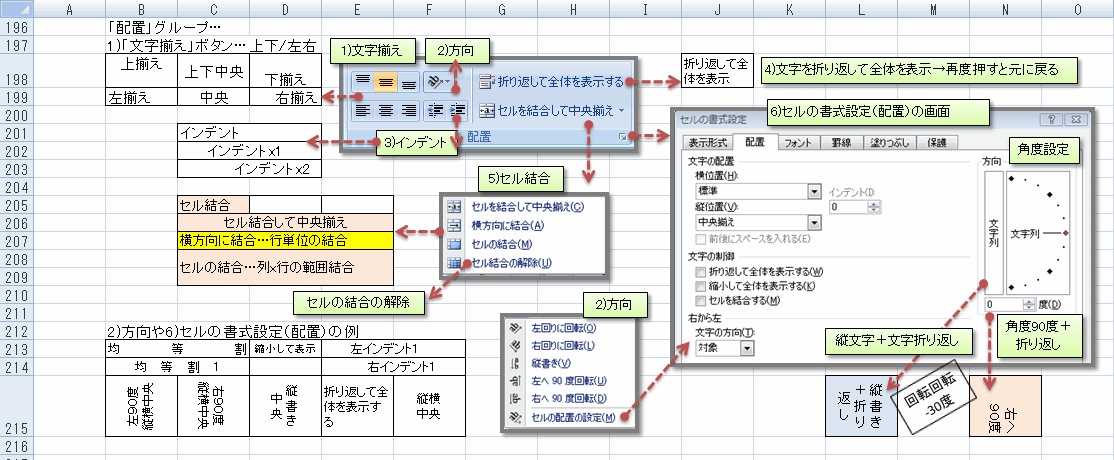
画像▼クリックで拡大できます…「配置」グループの操作↓


画像▼クリックで拡大ができます…Excel2007の画面構成↓


●関連記事を紹介します。↓
リンク▲リボン「ホーム」タブ(2)/Excel2007
リンク▲「配置」グループ/Excel2007

●本ブログ内の関連記事の紹介をします。…Googleブログ「ひろくんのグーグル散歩」より↓
リンク▲Office2007(エクセル)操作法…関連記事の一覧が表示できます。
リンク▲ラベル【オフィス2007】記事…最新記事の表示ができます。

▲0621B▲↓

半角変換…ASC関数/Excel2007

▼0619B▼↓


半角変換…ASC関数/Excel2007

画像▼クリックで拡大ができます…ASC()関数/Excel2007とボタンの追加↓


半角変換…ASC()関数/Excel2007

(1)半角変換…ASC()関数↓
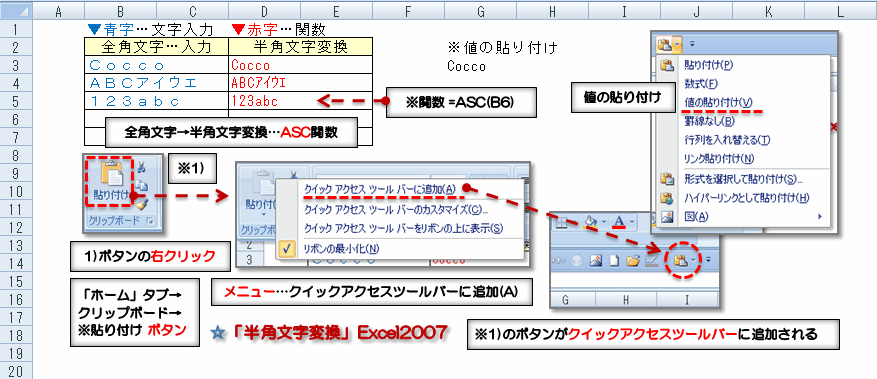
今回は、ASC()関数を利用する「全角文字→半角文字変換」の方法をまとめてみました。青字セル(B列)に全角文字を入力すると、赤字セル(C列)のASC(引数B列)関数で半角に変換されます。青字を数値(文字列)入力セル、赤字を関数入力セルとして区別することで、関数セルを誤って削除しないように色分けしました。↓
住所録の番地数字や電話番号、英文の半角文字変換などのアルファベットや、数字、カタカナを半角文字に統一したい場合に応用できます。↓

(2)値のみの貼り付け↓
赤字セル(C列)にはASC()関数が入力されているので、コピーしたセルの「値のみを貼り付け」する場合には、「ホーム」タブ→「クリップボード」グループ→※1)「貼り付け」▼ボタン→「値の貼り付け(V)」メニューを利用します。文字の書式は貼り付けされず、「値(文字列)」のみが貼り付けされます。↓

但し、何度もこの操作を行うのは、手順が面倒なので「クイックアクセスツールバー」にボタンを追加しておくと便利です。私の場合、※1)「貼り付け」ボタンは利用する機会が多いので投稿画像のように「クイックアクセスツールバー」に追加してすぐに利用できるようにしています。ボタンの追加方法は、※1)「貼り付け」ボタンの右クリックで表示されるメニュー「クイックアクセスツールバーに追加(A)」を選択することで「クイックアクセスツールバー」にボタンが追加されます。↓

他のボタンもこの方法で「クイックアクセスツールバー」に追加できるので、利用頻度の高いボタンを活用できます。ボタンを「ツールバー」から削除する場合は、ボタンの右クリックメニュー…「クイックアクセスツールバーから削除(R)」で「ツールバー」から削除できます。↓

(3)「クイックアクセスツールバー」の右クリックメニューの「クイックアクセスツールバーのカスタマイズ(C)」で、「値の貼り付け」ボタンのみを「クイックアクセスツールバー」に追加することも可能です。↓


エクセル2007の操作画面です。
画像▼クリックで拡大ができます…Excel2007の画面構成↓


画像▼クリックで拡大できます。…Excel2007の画面操作↓


●関連記事を紹介します。↓
リンク▲リボン「ホーム」タブ(2)/Excel2007
リンク▲「クリップボード」グループ/Excel2007

●本ブログ内の関連記事の紹介をします。…Googleブログ「ひろくんのグーグル散歩」より↓
リンク▲Office2007(エクセル)操作法…関連記事の一覧が表示できます。
リンク▲ラベル【オフィス2007】記事…最新記事の表示ができます。

▲0619B▲↓

2010年8月4日水曜日

図形描画(2)/共Excel

▼0508B▼↓

★図形描画(2)/共Excel


図形描画の操作…Excel2007↓

画像▼クリックで画像の拡大ができます。…図形描画/Excel2007


画像(1)▼クリックで拡大…描画操作/Excel2007↓


1)エクセル2007は、作図機能が大変充実しているのが特徴です。今回の投稿画像も2007で作成しました。但し、図形描画の設定は旧エクセルとの互換性がなくなる場合があるので注意が必要です。↓

2)基本的には、リボンの「挿入」タブ→「図」グループ→「図形」ボタンで図形サンプル一覧が表示されるので、目的の図形を選択することで図形の挿入ができます。挿入された図形は、図形選択時に表示される「図ツール」の「書式」タブで表示される各ボタンで図形描画作業や書式設定を行います。↓

3)図形選択の右クリックで表示されるミニツールバーやショートカットメニューで次のような操作が可能です。↓
(1)図形の書式設定…塗つぶしの色、影、文字の位置揃え、線の色とスタイル、3-D回転、3-D書式、テキストの設定(内部の余白=0cm)などの設定ができます。↓
(2)図形のサイズとプロパティ…拡大縮小の%指定、回転、サイズ(cm)、ロック、印刷設定、文字列のロック、オブジェクトの移動、サイズ変更などの設定ができます。↓

4)図形の細かい部分を作図する場合は、画像倍率%を200%にすればかなり細かい作図も可能です。また、作成した図形を「グループ化」で単一図形設定にして、%縮小すれば、かなり細かい図形の作成もできます。↓

5)図形や写真(画像)を挿入して利用できます。↓
「挿入」タブ→「図形」ボタン→「オートシェイプ」で図形を追加挿入できます。…オートシェイプには多数の図形が登録されていて、一覧から選択指定することで利用できます。↓
「挿入」タブ→「図」→画像データの指定→画像の追加できます。↓

6)画像や図形を正確な位置にきれいに配置するためには、【配置】ボタンを利用すると便利です。↓
「書式」タブ→【配置】ボタンで、範囲選択した図形を始点や終点の図形を基準にして、左右に整列、上下に整列、左揃え、下揃えなどの形式で配置できます。↓

7)表やグラフを利用すると数値的な内容をプレゼンするのに役立ちます。↓
今回は、表の作成→「ホーム」タブ→「貼り付け」の「ハイパーリンクとして貼り付け」で表をカメラ機能で表示しました。印刷範囲外の場所に表を作成し、この表にリンクさせた画像を任意の位置に配置できます。方眼用紙状のセル様式にしたので、セル幅が狭く結合して表を作るより、他の場所に作成した表のリンク画像をカメラ機能で貼り付ける方法が便利です。↓

8)テキストボックスや文字入力した図形を「塗りつぶしなし」の書式にすると、投稿画像のように背景が透けた図形の作成ができます。文字のみを任意の位置に配置する場合に応用できます。回転操作を利用すると、指定した角度の文字の編集も可能です。また、図形の枠線の書式を変更してスタンプ状の文字を任意の位置に貼り付けることもできます。↓


図形描画ツールバーの利用(2)…旧Excel(2007以前のバージョン)↓

画像▼画像のクリックで拡大…描画ツールバー↓


描画ツールバーを表示しておくと作図作業に役立ちます。今回は、画像の1)から9)までのアイコンボタンの説明をします。↓

1)オブジェクトの選択…矢印型のポインタに変わり、複数の図形オブジェクト(円、四角形、テキストボックス、オートシェイプなど)を範囲選択することができます。右クリックメニューの【図形の書式設定】で、複数選択図形の書式(色、線、サイズ、フォントなど)をまとめて変更できます。また、選択図形の削除、コピー、移動などの操作にも利用できます。↓

2)自由に回転…回転グリップが表示されるので、ドラッグすることで回転できます。右クリックメニュー→【図形の書式設定】でダイアログの角度指定で正確な角度に回転する方法も可能です。↓

3)オートシェイプ…様々な図形を挿入することができます。※A)四角、円、オートシェイプなどの図形オブジェクトは、右クリックメニューの【マクロの登録】や【ハイパーリンクの設定】ができます。この方法で、図形をマクロや移動操作ボタンとして利用できます。↓

(1)直線、矢印…直線や矢印の作図ができます。↓
(2)曲線…曲線の連続線が描けます。※B)連結部付近をダブルクリックすることで閉じた図形の作成もできます。↓
(3)フリーフォーム…直線の連続線が描けます。※B)と同じく閉じた図形の作図操作ができます。↓
(4)フリーハンド…任意の線を自由に描けます。↓
(5)基本図形など…図形一覧表から選択して図形を挿入できます。↓
(6)コネクタ…図形と図形を線で繋ぐことができます。↓
(7)吹き出し…吹き出し図形を挿入できます。↓

4)直線…直線を作図できます。
5)矢印…矢印を作図できます。

6)四角形…四角形を作図できます。【Shift】+ドラッグ四角形指定で【正方形】が描けます。右クリックの「テキストの追加」操作で文字入力もできます。また、マクロ登録やハイパーリンク設定の操作ができます。↓
7)楕円…円を作図できます。【Shift】+ドラッグ直径指定で【正円】が描けます。右クリックメニューの「テキストの追加」操作で文字入力ができます。↓

8)テキストボックス(横書き)…横書きの文字入力ボックスが作成できます。↓

上記テキストボックスは、メモしたり、任意の位置に文字を配置するのに利用できます。アイデアしだいで色々な利用法が考えられる便利な機能です。また、マクロ登録やハイパーリンク移動のボタンにも利用できます。背景色、線の太さや色を変えることもできます。「線を非表示、背景なし」の設定にすれば、文字のみの表示ができます。書式設定ダイアログで、指定した角度に文字を傾けることもできます。↓

9)テキストボックス(縦書き)…縦書き文字のテキストボックスを作成します。

※E)図形の右クリックメニュー →【テキストの追加】で図形の中に文字を書くことが可能になります。↓
※F)【図形の調整】→【頂点の編集】でフリーフォーム図形などの頂点グリップが表示され、グリップをドラッグすることで変形(再編集)が可能となります。↓

●次の項目は次回の記事で説明します。↓
10)ワードアートの挿入 11)クリップアートの挿入↓
12)塗つぶしの色  13)線の色↓
14)フォントの色   15)線のスタイル↓
16)実線/点線のスタイル↓
17)矢印のスタイル  18)影   19)3-D ↓


●エクセル関連のラベル記事の紹介です。↓
リンク▲ラベル「オフィス2007」…「ひろくんのグーグル散歩」より…Excel2007の記事↓
リンク▲ラベル「AutoCAD、エクセル、GioLine」…「ひろくんのグーグル散歩」より…Excelの測量への応用↓
リンク▲ラベル「Excel、エクセル」…「青空の風景」より…旧Excel(Excel2000)の記事↓
リンク▲ラベル「Excel、AutoCAD、CAD」…「青空の風景」より…ExcelのAutoCADへの応用↓

▲0508B▲↓