↓
↓
★列行の右クリック/Excel2007↓
↓
↓
画像▼クリックで拡大…列の右クリック/Excel2007/Excel2007↓

↓
列行の右クリック/Excel2007/Excel2007↓
↓
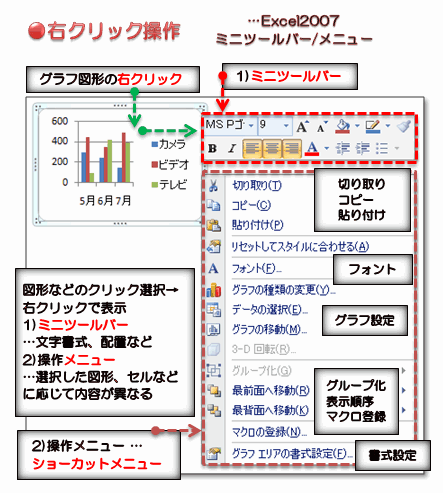
●今回はExcelの「行や列の右クリック」の操作方法について投稿画像に簡単にまとめました。列(または行)を選択したときの右クリックでミニツールバーとメニュー一覧が表示されます。右クリックの操作内容を確認して有効活用すれば、Excelの素早い操作が可能になります。↓
↓
列番号選択後の右クリックの場合…※行番号でも同様の操作ができます。↓
●ミニツールバーの利用↓
ミニツールバーの利用で次のような操作ができます。↓
1)文字書式↓
文字サイズ…▼文字サイズリスト選択とA▼A▲で大小のサイズに変更↓
フォントの種類、太字、下線、斜体文字↓
文字の配置…セルの中央揃え↓
表示形式…通貨、%、カンマ区切り↓
書式のコピーと貼り付け↓
罫線▼…リストから形式選択↓
塗りつぶし色▼…リストから色の選択↓
文字色▼…リストから色の選択↓
桁揃え…小数点以下の桁数を増やすまたは減らす↓
セルの結合…範囲選択→結合ボタン、再度押すと結合解除↓
↓
2)操作メニュー↓
列の複写や移動(切り取り、コピー、貼り付け)…列全体が対象↓
形式を選択して貼り付け…設定画面が表示され、列全体が対象↓
列の選択→(左側に)列挿入、列削除↓
列全体のセル内の数値と値のクリア↓
列の全体の詳細なセルの書式設定…設定画面の表示↓
列の幅の変更…設定画面の表示で数値入力↓
列番号の範囲選択→列の非表示(列を隠す)↓
非表示列の前+後の列番号範囲選択→列の再表示↓
↓
↓
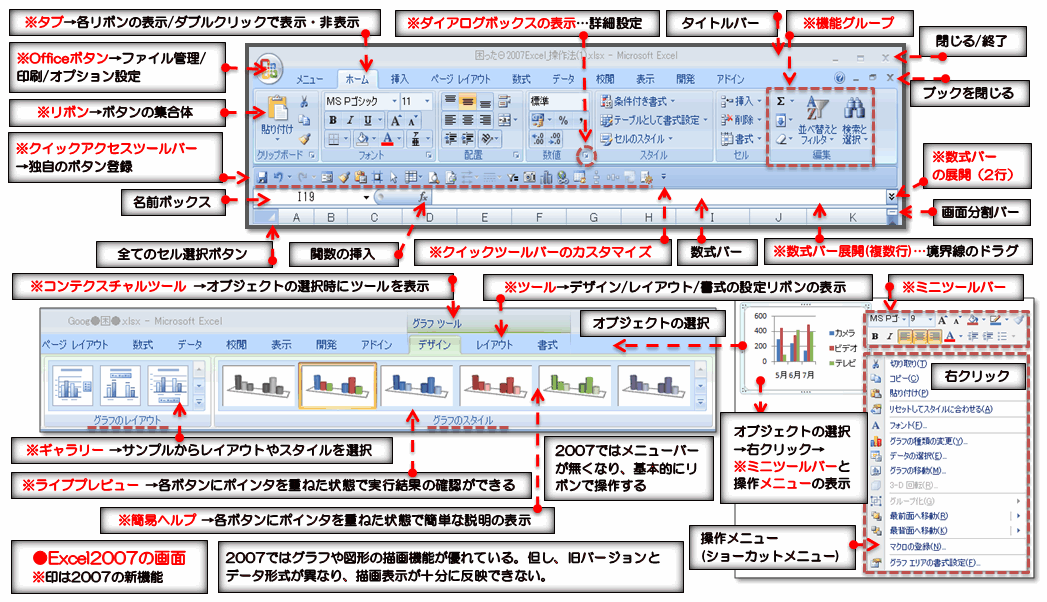
●「Excel2007」の基本画面の画像の紹介です。参考にしてください。↓
↓
画像▼クリックで拡大…基本操作画面/Excel2007↓

↓
↓
●最近の関連記事の紹介↓
リンク▲行や列の非表示と再表示/Excel2007↓
リンク▲編集画面を分割/Excel2007↓
リンク▲ウィンドウ枠の固定/Excel2007↓
リンク▲同文書を同時に開く/Excel2007↓
リンク▲セルの移動/Excel2007↓
リンク▲リボン(2)/Excel2007↓
リンク▲リボンと右クリック/Excel2007↓
リンク▲文書を並べて表示/Excel2007↓
リンク▲ワークシート操作/Excel2007↓
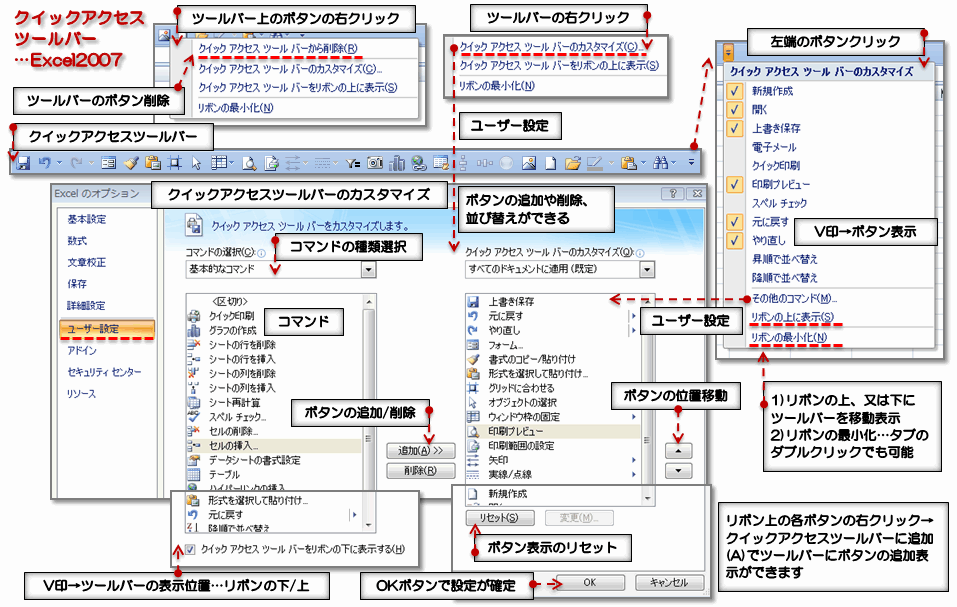
リンク▲クイックアクセスツールバー/Excel2007↓
リンク▲検索と置換の応用(2)/Excel2007↓
リンク▲検索と置換/Excel2007↓
リンク▲画面表示/Excel2007↓
リンク▲セル結合の解除/Excel2007↓
リンク▲半角変換…ASC関数/Excel2007↓
↓
●エクセルに関する以前の記事の紹介です。↓
リンク▲エクセル2007の操作法↓
↓
▲0718B▲↓